> ## Documentation Index
> Fetch the complete documentation index at: https://docs.ascn.ai/llms.txt
> Use this file to discover all available pages before exploring further.
# Telegram
> Подключите агента к Telegram: личный чат, группа, канал или личный аккаунт.
Telegram — самый удобный способ взаимодействовать с агентом вне браузера: получать уведомления, задавать вопросы и давать команды прямо из мессенджера.
## Личный чат с ботом
### Шаг 1. Создайте бота через BotFather
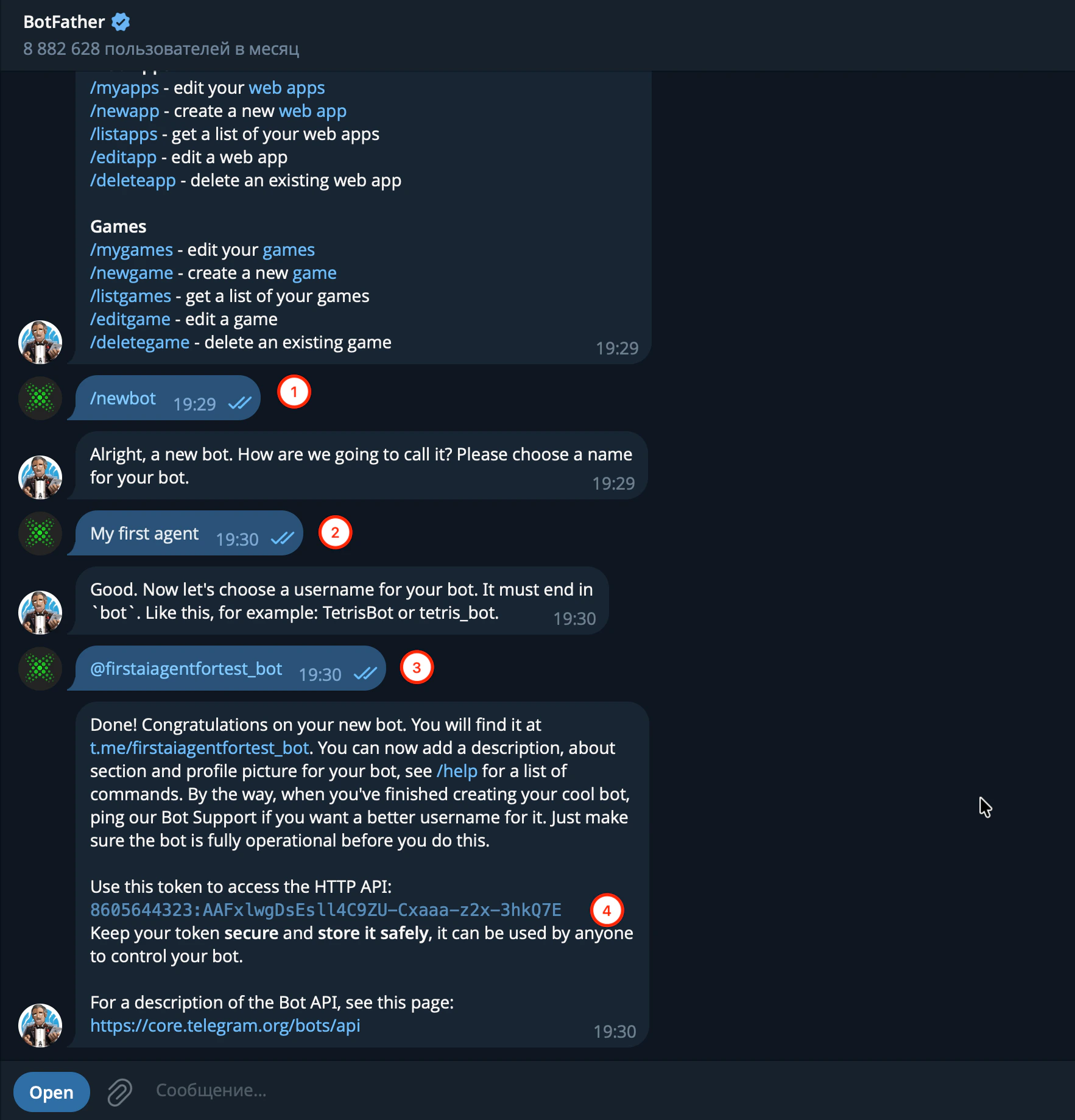
Откройте [@BotFather](https://t.me/BotFather) в Telegram и создайте нового бота. ASCN покажет пошаговую инструкцию прямо в интерфейсе.
 ### Шаг 2. Следуйте инструкции в ASCN
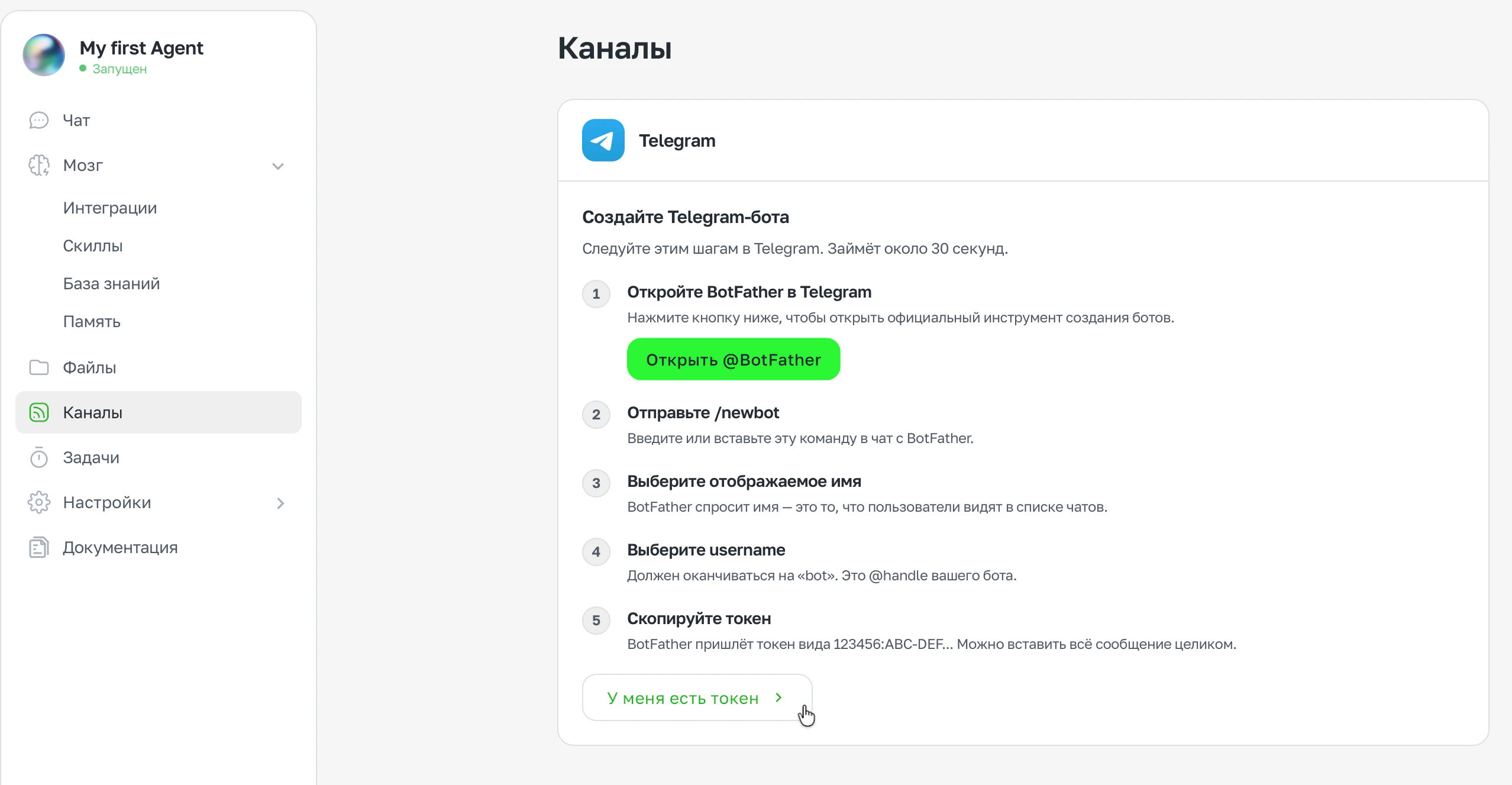
Откройте **Каналы → Telegram**. ASCN запустит мастер подключения:
1. Откройте BotFather в Telegram — кнопка **Открыть @BotFather**
2. Отправьте команду `/newbot`
3. Выберите отображаемое имя бота
4. Выберите username (должен заканчиваться на `_bot`)
5. Скопируйте токен — BotFather пришлёт его в чат
### Шаг 2. Следуйте инструкции в ASCN
Откройте **Каналы → Telegram**. ASCN запустит мастер подключения:
1. Откройте BotFather в Telegram — кнопка **Открыть @BotFather**
2. Отправьте команду `/newbot`
3. Выберите отображаемое имя бота
4. Выберите username (должен заканчиваться на `_bot`)
5. Скопируйте токен — BotFather пришлёт его в чат
 ### Шаг 3. Вставьте токен
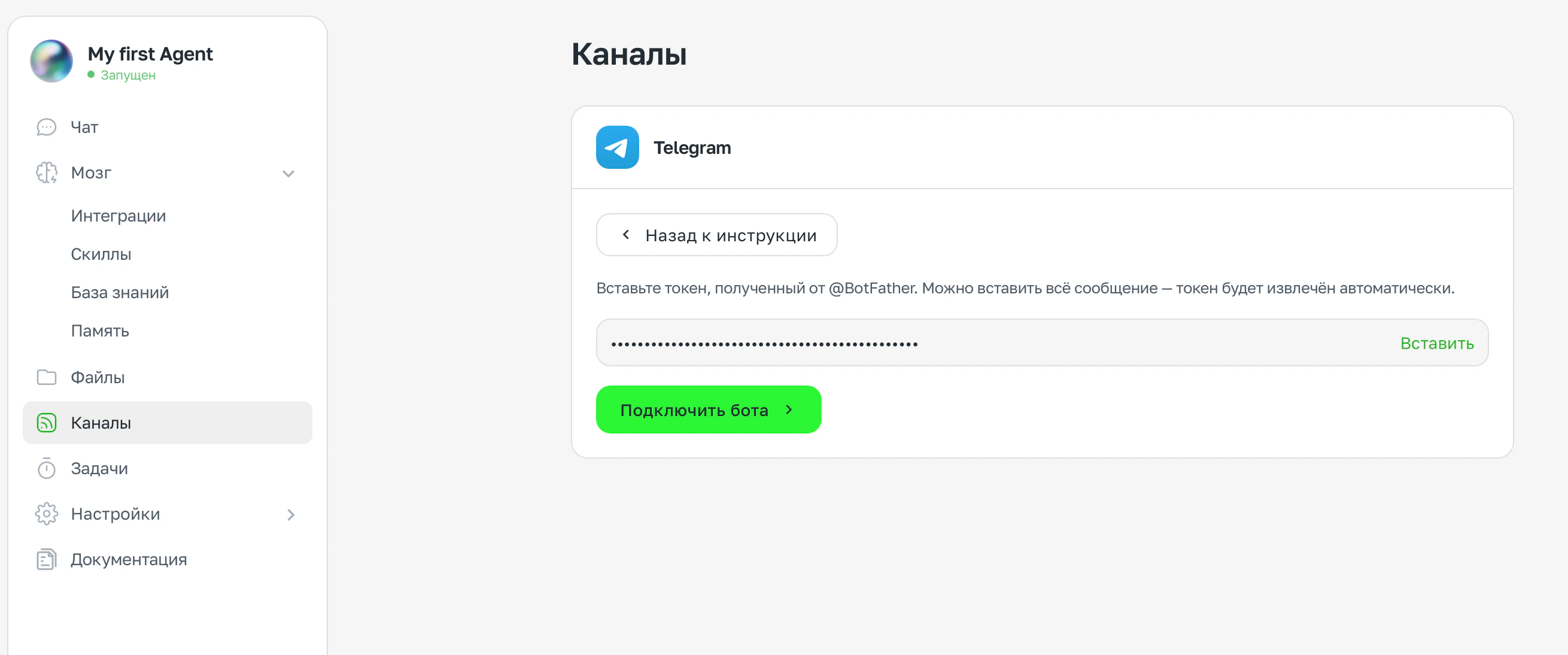
Нажмите **У меня есть токен →**, вставьте токен в поле. Можно вставить всё сообщение от BotFather целиком — ASCN извлечёт токен автоматически.
Нажмите **Подключить бота**.
### Шаг 3. Вставьте токен
Нажмите **У меня есть токен →**, вставьте токен в поле. Можно вставить всё сообщение от BotFather целиком — ASCN извлечёт токен автоматически.
Нажмите **Подключить бота**.
 ### Шаг 4. Подтвердите владение
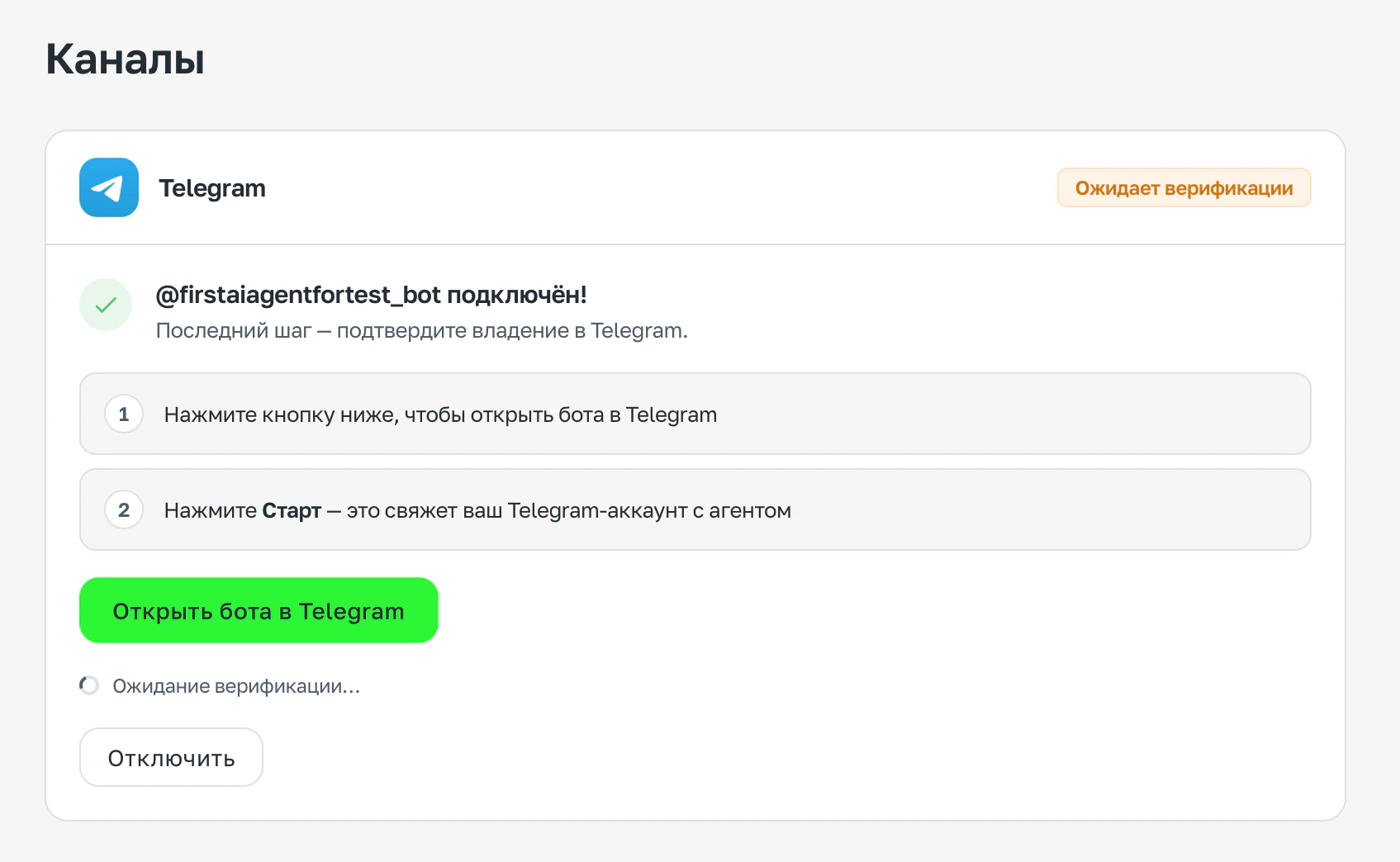
После подключения ASCN попросит верифицировать бота:
1. Нажмите **Открыть бота в Telegram**
2. Нажмите **Старт** в открывшемся диалоге — это свяжет ваш аккаунт с агентом
### Шаг 4. Подтвердите владение
После подключения ASCN попросит верифицировать бота:
1. Нажмите **Открыть бота в Telegram**
2. Нажмите **Старт** в открывшемся диалоге — это свяжет ваш аккаунт с агентом
 ### Готово
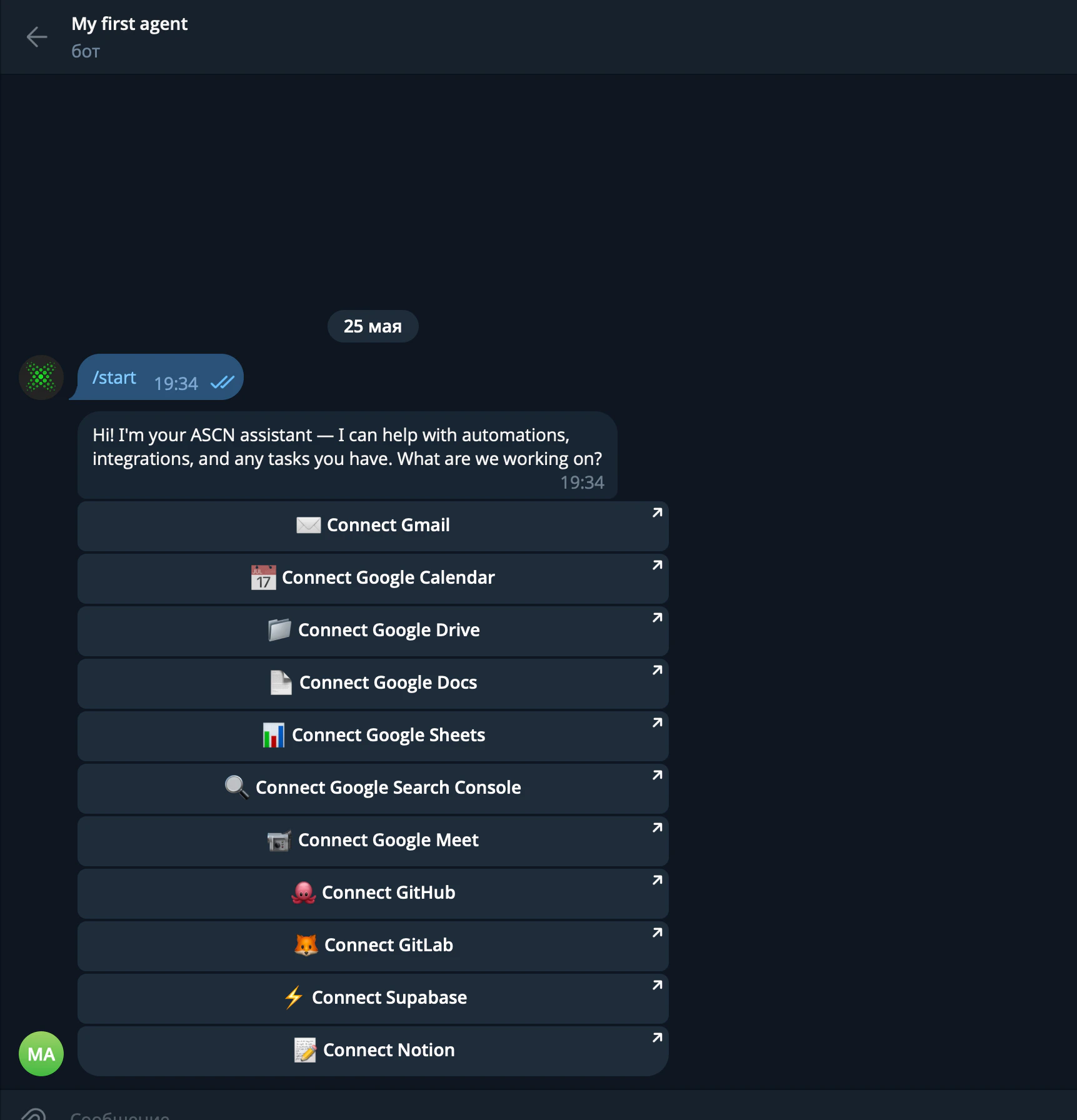
После нажатия Старт бот поприветствует вас и предложит быстро подключить интеграции прямо в Telegram.
### Готово
После нажатия Старт бот поприветствует вас и предложит быстро подключить интеграции прямо в Telegram.
 ***
## Подключение к группе или каналу
Агента можно добавить в Telegram-группу или канал — для командной работы или публикации уведомлений.
### Шаг 1. Добавьте бота в группу или канал
1. Откройте настройки группы/канала → **Администраторы** → **Добавить администратора**
2. Найдите вашего бота по username и добавьте
3. Выдайте права: **Отправка сообщений** (для группы) или **Публикация** (для канала)
### Шаг 2. Получите ID чата
**Простой способ:** добавьте бота [@RawDataBot](https://t.me/RawDataBot) в группу или канал — он сразу пришлёт сообщение с `chat.id`, скопируйте его. После получения ID удалите @RawDataBot из группы.
**Альтернатива:** напишите любое сообщение в группе/канале, затем откройте:
```
https://api.telegram.org/bot<ВАШ_ТОКЕН>/getUpdates
```
В ответе найдите поле `chat.id` (для каналов начинается с `-100`).
### Шаг 3. Укажите ID в ASCN
В разделе **Каналы → Telegram** введите Chat ID и нажмите **Сохранить**.
В группах агент отвечает на сообщения, адресованные боту через @username, или в ответ на его сообщения — чтобы не засорять общий чат.
***
## Подключение к личному аккаунту Telegram
Возможность Telegram позволяет агенту работать от имени вашего личного аккаунта — не как бот, а как вы сами.
**Что агент получает при подключении личного аккаунта:**
* Доступ к вашим чатам и переписке
* Возможность отправлять сообщения от вашего имени по команде или триггеру
* Видит все входящие, включая личные переписки
**Агент НЕ делает автоматически**: не отвечает в чатах без явной команды или настроенного триггера.
Рекомендация: если хотите сохранить разделение — используйте отдельный Telegram-аккаунт специально для агента.
### Как подключить
1. Перейдите в **Каналы → Telegram**
2. Выберите вкладку **Личный аккаунт**
3. Нажмите **Подключить аккаунт**
4. Введите номер телефона и подтвердите код из Telegram
После подключения агент сможет читать входящие, отправлять сообщения от вашего имени и реагировать на упоминания.
***
## Что можно делать через Telegram
* Задавать вопросы и получать ответы
* Давать команды: «отправь письмо», «забронируй встречу», «что у меня сегодня?»
* Получать уведомления от триггеров и задач по расписанию
* Загружать файлы и изображения прямо в чат
**Примеры команд:**
```
Что у меня в почте за сегодня?
```
```
Отправь письмо Ивану Петрову: подтверждаю встречу на пятницу в 15:00.
```
```
Запишись на встречу с командой завтра в 11:00, название "Синк по продукту".
```
Удобный паттерн: триггер на важные письма — мгновенное уведомление в Telegram, утренняя сводка — задача по расписанию прямо в чат.
***
## Подключение к группе или каналу
Агента можно добавить в Telegram-группу или канал — для командной работы или публикации уведомлений.
### Шаг 1. Добавьте бота в группу или канал
1. Откройте настройки группы/канала → **Администраторы** → **Добавить администратора**
2. Найдите вашего бота по username и добавьте
3. Выдайте права: **Отправка сообщений** (для группы) или **Публикация** (для канала)
### Шаг 2. Получите ID чата
**Простой способ:** добавьте бота [@RawDataBot](https://t.me/RawDataBot) в группу или канал — он сразу пришлёт сообщение с `chat.id`, скопируйте его. После получения ID удалите @RawDataBot из группы.
**Альтернатива:** напишите любое сообщение в группе/канале, затем откройте:
```
https://api.telegram.org/bot<ВАШ_ТОКЕН>/getUpdates
```
В ответе найдите поле `chat.id` (для каналов начинается с `-100`).
### Шаг 3. Укажите ID в ASCN
В разделе **Каналы → Telegram** введите Chat ID и нажмите **Сохранить**.
В группах агент отвечает на сообщения, адресованные боту через @username, или в ответ на его сообщения — чтобы не засорять общий чат.
***
## Подключение к личному аккаунту Telegram
Возможность Telegram позволяет агенту работать от имени вашего личного аккаунта — не как бот, а как вы сами.
**Что агент получает при подключении личного аккаунта:**
* Доступ к вашим чатам и переписке
* Возможность отправлять сообщения от вашего имени по команде или триггеру
* Видит все входящие, включая личные переписки
**Агент НЕ делает автоматически**: не отвечает в чатах без явной команды или настроенного триггера.
Рекомендация: если хотите сохранить разделение — используйте отдельный Telegram-аккаунт специально для агента.
### Как подключить
1. Перейдите в **Каналы → Telegram**
2. Выберите вкладку **Личный аккаунт**
3. Нажмите **Подключить аккаунт**
4. Введите номер телефона и подтвердите код из Telegram
После подключения агент сможет читать входящие, отправлять сообщения от вашего имени и реагировать на упоминания.
***
## Что можно делать через Telegram
* Задавать вопросы и получать ответы
* Давать команды: «отправь письмо», «забронируй встречу», «что у меня сегодня?»
* Получать уведомления от триггеров и задач по расписанию
* Загружать файлы и изображения прямо в чат
**Примеры команд:**
```
Что у меня в почте за сегодня?
```
```
Отправь письмо Ивану Петрову: подтверждаю встречу на пятницу в 15:00.
```
```
Запишись на встречу с командой завтра в 11:00, название "Синк по продукту".
```
Удобный паттерн: триггер на важные письма — мгновенное уведомление в Telegram, утренняя сводка — задача по расписанию прямо в чат.